
Niveau de difficulté : ✯✯☆
Le constat de départ
Imagine la scène. Je voulais apprendre à mes deux filles aînées à programmer en s’amusant grâce à des robots. Sauf que chacune d’elles avait besoin d’un ordinateur pour produire son propre code informatique. Or, il était hors de question de leur confier mon portable ou ma machine de bureau. À leur âge, j’avais mis un sacré brun sur l’Olivetti M28 de mes parents pour jouer à Test Drive. Si l’histoire devait se répéter, je ne m’en remettrais pas.
C’est alors que j’ai eu un flash. Dans un tiroir, deux vieux MacBook prenaient la poussière. C’était parfait car il existait une solution simple et gratuite pour leur donner une seconde vie : Ubuntu.
Peut-être que chez toi aussi, un vieil iMac sur un bureau ou un PC portable sont rangés depuis dix ans dans un placard. Mais peut-être es-tu un directeur ou une directrice d’établissement, un référent numérique, ou encore un responsable informatique, et tu as découvert récemment une pile de vieux ordinateurs qui appartiennent à l’école — rangés dans un placard du réfectoire, d’un bureau ou d’un local technique. Matériel devenu trop lent pour les salles de classe, retiré du service mais pas jeté, il prend la poussière depuis des mois. Fonctionnant encore sous Mac OS Leopard ou Windows XP, ces machines sont devenues inutilisables. Leur lenteur est exaspérante. Les navigateurs obsolètes. Et regarder une simple vidéo YouTube avec ces vielleries ? Une mission impossible. Entre l’obsolescence programmée et l’absence de mises à jour, ces ordinateurs ne servent plus qu’à caler des portes. Pourtant sans le savoir, le matériel pourrait encore tenir la route.
Et si on leur offrait une seconde jeunesse ? Imagine pouvoir reconditionner ces ordinateurs pour les mettre à disposition d’apprenants défavorisés sous forme de prêt ou créer une machine éprouvée que tu pourrais emmener partout sans craindre de te la faire voler. Un geste concret contre la fracture numérique ou l’écologie, sans débourser un centime en nouvel équipement. Le rêve.
La solution Ubuntu pour ressusciter un vieux pc ou macbook
Ubuntu est une distribution Linux. En termes simples, c’est un système d’exploitation libre, moderne, et terriblement léger. Contrairement à ce que tu crois, ce n’est pas réservé aux informaticiens en sandales. C’est accessible, beau, et ça redonne vie à n’importe quel vieux matériel.
Pourquoi ça fonctionne si bien sur ces vieilles machines ?
- Légèreté : il demande bien moins de ressources que Windows ou Mac OS.
- Sécurité : tu reçois des mises à jour régulières, même sur du vieux matériel.
- Logiciels modernes : Firefox, LibreOffice, VLC, tout fonctionne. Tu peux regarder YouTube sans que la machine s’étouffe.
Et si tu cherches une suite bureautique vraiment compatible avec tes habitudes Microsoft Office, découvre OnlyOffice, une alternative open source parfaite pour l’enseignement et le travail quotidien.
- Gratuité : pas un centime à débourser.
Même si je prends mes MacBook comme fil rouge, sache que la procédure est exactement la même pour un vieux PC portable, un vieux desktop ou un iMac qui traîne. La seule différence se situe au moment de choisir la touche de démarrage.
💡 Ta machine est une vraie antiquité ?
Si ton ordinateur a moins de 2 Go de RAM ou un disque dur très lent, Ubuntu classique risque de peiner. Pas de souci : il existe des versions allégées qui conservent le même principe d’installation.
- Lubuntu : l’interface est plus sobre, mais le système vole sur du matériel très ancien.
- Xubuntu : un bon compromis entre légèreté et confort d’utilisation.
- Linux Mint XFCE : une alternative très populaire pour les vieux PC.
Le processus d’installation reste le même. Il suffit de télécharger l’image ISO de la distribution choisie au lieu d’Ubuntu classique.
Assez parlé, il est temps de passer à l’action. Tu es prêt à mettre les mains dans le cambouis ?
Créer une clé usb de survie pour installer ubuntu
Pour installer Ubuntu, il te faut une clé USB d’au moins 8 Go. On va la transformer en disque de démarrage grâce à Balena Etcher, un outil simple et gratuit.
⚠️ Important : sur quelle machine travaille-t-on ?
Tu vas créer cette clé sur l’ordinateur que tu utilises au quotidien (celui sur lequel tu lis cet article en ce moment, peu importe qu’il soit sous Windows ou Mac). Par contre, l’installation se fera uniquement sur la vieille machine que tu veux sauver (MacBook, iMac, PC portable ou desktop). Ne branche pas cette clé sur ton ordinateur de travail actuel et ne le redémarre pas avec : tu risquerais d’effacer ton système par mégarde.
On est d’accord ? On crée la clé ici, on l’installe là-bas.
Étape 1 : télécharger l’image iso
Rends-toi sur le site officiel d’Ubuntu et télécharge la version 64 bits (souvent appelée AMD64). C’est un gros fichier avec l’extension .iso.
Étape 2 : installer l’outil de flashage
- Depuis Windows : télécharge Balena Etcher depuis son site officiel, installe-le et lance-le. Si tu prépares un vieux PC plutôt qu’un Mac, tu peux aussi utiliser Rufus, un autre outil gratuit très populaire pour créer des clés de démarrage.
- Depuis Mac : même principe. Télécharge Balena Etcher, glisse-la dans ton dossier Applications et ouvre-la.
Étape 3 : flasher la clé
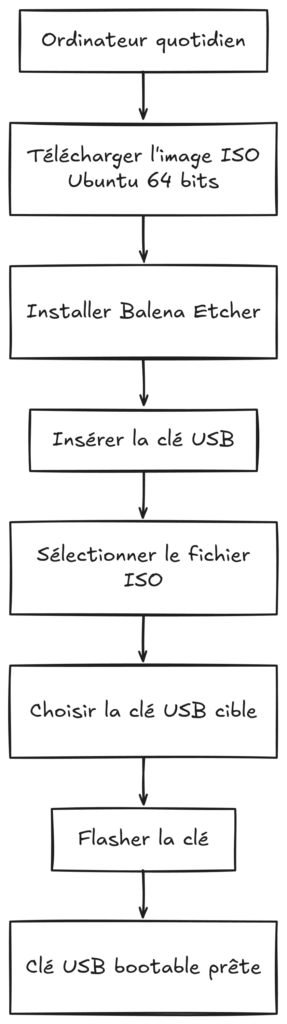
- Insère ta clé USB dans l’ordinateur.
- Dans Balena Etcher, clique sur Flash from file et sélectionne ton fichier
.iso. - Clique sur Select target et choisis ta clé USB.
- Clique sur Flash ! et patiente quelques minutes.
Bonne nouvelle : cette clé USB sera universelle. Une fois créée, tu pourras l’utiliser indifféremment sur un vieux Mac, un iMac ou un vieux PC.
Schéma : création de la clé USB bootable
Le processus d’installation sur vieux pc et macbook
⚠️ Dernière ligne de défense : sauvegarde tes précieux documents
Avant de brancher cette clé USB sur ta vieille machine, prends une minute pour récupérer les fichiers qui comptent : photos, documents, musiques, sauvegardes de jeux vidéo des années 90, ou ce dossier mystérieux intitulé « IMPORTANT_NE_PAS_SUPPRIMER ». L’installation d’Ubuntu que nous allons suivre va effacer intégralement le disque. Mac OS, Windows, tes fichiers, tes raccourcis bureau, tout partira dans l’au-delà numérique. Une clé USB externe, un disque dur, ou un upload rapide dans le cloud suffisent. Fais-le maintenant, parce qu’après, ce sera trop tard — et pleurer sur un disque formaté ne le ressuscitera pas.
C’est le moment de vérité. Débranche la clé de ton ordinateur quotidien et branche-la sur la vieille machine à sauver. Éteins-la complètement, puis rallume-la en appuyant sur la bonne touche pour accéder aux options de démarrage :
| Type de machine | Touche à maintenir au démarrage |
|---|---|
| MacBook / iMac | Option (ou Alt ⌥) |
| PC portable / desktop | F12, F10, Esc ou F2 (varie selon le constructeur, essaye les unes après les autres) |
Sur Mac, la touche Option ouvre directement un menu où tu vois les disques disponibles. Voici comment faire : éteins complètement la machine, appuie sur le bouton d’allumage, puis maintiens la touche Option (⌥) enfoncée dès le départ et garde-la pressée jusqu’à l’apparition du menu — en général 3 à 10 secondes. Sélectionne la clé USB (souvent nommée EFI Boot) et appuie sur Entrée.
Sur PC, la méthode est la même au départ : éteins la machine, rallume-la, puis appuie immédiatement et de manière répétée sur la touche indiquée (F12, F10, Esc ou F2) jusqu’à ce que quelque chose apparaisse à l’écran. Sur certains modèles, tu peux aussi la maintenir enfoncée. Deux scénarios possibles :
- Le plus simple : tu arrives dans un menu de démarrage temporaire (souvent appelé Boot Menu ou Boot Manager). Tu n’as qu’à sélectionner ta clé USB dans la liste et appuyer sur Entrée. La modification n’est pas permanente.
- Le plus technique : tu entres dans le BIOS ou l’UEFI, c’est-à-dire les réglages profonds de la machine. Là, tu dois chercher une section nommée Boot, Boot Order ou Boot Priority, et déplacer ta clé USB en première position dans la liste. N’oublie pas d’enregistrer les modifications (souvent avec la touche F10) avant de redémarrer.
💡 La clé USB n’apparaît pas dans le menu ?
Sur certains PC récents, il faut d’abord désactiver une option appelée Secure Boot dans les réglages du BIOS/UEFI (section Security ou Boot). C’est une protection qui bloque parfois les systèmes autres que Windows. Tu peux la réactiver une fois l’installation terminée si tu le souhaites.
Sur d’autres machines, cherche une option appelée Legacy Boot ou CSM si le mode UEFI standard ne reconnaît pas ta clé.
Une fois le bon disque sélectionné, valide et tu devrais arriver sur l’écran d’accueil d’Ubuntu. Choisis Essayer ou installer Ubuntu. Le processus te guide pas à pas :
- Langue : choisis le français.
- Clavier : choisis l’option qui correspond à ton matériel. Sur un Mac, même en Belgique, tu sélectionneras French – French (Macintosh) : il n’existe pas de layout belge spécifique sur Mac. Sur un PC, selon ton clavier, tu choisiras Français pour un azerty français ou Belge pour un azerty belge. Si tu n’es pas sûr, choisis Belge pour un PC acheté en Belgique et Français pour un PC acheté en France. Sache qu’il existe plusieurs variantes de claviers, belges comme français, et que la disposition exacte peut varier. Quoi qu’il en soit, tu pourras modifier ce choix à tout moment dans les paramètres système.
- Type d’installation : opte pour Effacer le disque et installer Ubuntu. Cela supprime Mac OS (ou Windows) définitivement et laisse tout l’espace à Ubuntu. Sur une machine aussi vieille, c’est le choix le plus pertinent.
- Compte utilisateur : crée ton nom d’utilisateur et ton mot de passe.
- Logiciels tiers : coche la case Installer des logiciels tiers pour le matériel graphique et Wi-Fi et des formats de média supplémentaires. Elle t’évitera bien des soucis avec les drivers propriétaires.
L’installation dure une vingtaine de minutes. Profite-en pour aller boire un café.
Schéma : processus d’installation

Le système « D » pour la connexion internet
Redémarrage. Et là, patatras. Si tu as oublié de cocher la case des logiciels tiers ou si la puce Wi-Fi de ta machine fait des siennes (souvent le cas avec les puces Broadcom des Mac ou certaines cartes réseau de PC), tu te retrouves sans internet. Pas de panique. Sans câble Ethernet et sans Wi-Fi, il reste une astuce géniale : transformer ton smartphone en modem USB.
Branche ton téléphone à l’ordinateur avec un câble USB :
- Sous Android : va dans Paramètres > Connexions > Point d’accès mobile et modem, puis active Modem USB. Ta connexion mobile est instantanément partagée avec l’ordinateur.
- Sous iOS : la marche à suivre est similaire. Apple explique tout dans ce tutoriel officiel.
D’un coup, ton ordinateur est de nouveau en ligne. Tu peux installer les drivers manquants et tout mettre à jour.
Optimisation du clavier après installation d’ubuntu
Sur Mac avec un clavier azerty français, Ubuntu fonctionne très bien, mais il reste un détail agaçant : les caractères spéciaux comme {, }, [ et ]. Même avec le layout French (Macintosh) sélectionné, ces touches ne répondent pas toujours comme prévu. Si tu as un Mac avec clavier belge ou si tu installes sur PC, cette section ne te concerne probablement pas.
La solution s’appelle gnome-tweaks (ou Ajustements). C’est un petit outil qui permet de peaufiner le comportement du bureau.
Installe-le avec cette commande dans le terminal :
sudo apt install gnome-tweaksUne fois ouvert, rends-toi dans la section Clavier et souris et choisis l’option qui active les raccourcis de type macOS pour les caractères spéciaux. Tu retrouveras tes marques en quelques clics.
Petit bonus : si tu veux un outil de capture d’écran intuitif, installe gnome-screenshot avec la même méthode :
sudo apt install gnome-screenshotLe coin du terminal
Le terminal peut faire peur. Mais en réalité, c’est juste une fenêtre où tu donnes des ordres à l’ordinateur en tapant du texte. Voyons les commandes utilisées :
sudo: c’est l’abréviation de superuser do. Ça te donne les droits d’administrateur. L’ordinateur te demandera ton mot de passe pour vérifier que c’est bien toi.apt: c’est le gestionnaire de paquets d’Ubuntu. Un paquet, c’est un peu comme une application que tu veux ajouter.install: l’ordre donné àaptpour dire « télécharge et installe ça ».gnome-tweaksougnome-screenshot: le nom du paquet à installer.
Quand tu tapes sudo apt install gnome-tweaks, tu dis à l’ordinateur : « En tant qu’administrateur, utilise le gestionnaire de paquets pour installer gnome-tweaks. » C’est aussi simple que ça.
Verdict : donner une seconde vie à son ordinateur avec ubuntu
Quelques heures de travail ont suffi pour donner une seconde vie à mes vieux MacBook avec Ubuntu. Ils sont ressortis du néant. Ils démarrent en moins d’une minute, naviguent sur le web sans broncher, lisent des vidéos en ligne et servent parfaitement de machines d’apprentissage pour mes filles. Le tout avec un système sécurisé, mis à jour et entièrement gratuit.
Et si tu gères du matériel au niveau d’un établissement, ces quelques heures peuvent transformer un stock de machines déclarées « mortes » en parc informatique fonctionnel — pour des ateliers, des prêts aux élèves ou des salles de classe supplémentaires.
🛡️ Clause de non-responsabilité à la sauce Technopédia
Technopédia ne saurait être tenu responsable si ton MacBook décide de prendre sa retraite anticipée, si ton PC se met à parler en binaire, ou si ton chat renverse son bol de croquettes sur le clavier au moment critique. Nous avons testé cette procédure, mais chaque machine a sa propre personnalité (souvent exécrable). Tu suis ce guide en pleine conscience de tes actes et avec le sourire. Si quelque chose tourne mal, nous t’invitons cordialement à respirer un grand coup, boire un café, et consulter les forums Ubuntu avec la même patience qu’un moine tibétain.
Installer Ubuntu sur une vieille machine, ce n’est pas de la sorcellerie. C’est un geste simple, concret et terriblement efficace face à l’obsolescence programmée. Alors avant de jeter ou de laisser prendre la poussière, souviens-toi : le meilleur ordinateur est souvent celui que tu possèdes déjà.

Laisser un commentaire