

Niveau de difficulté : ✯☆☆
Le marathon du local
Imagine la scène. Mardi matin, huit heures. Ton local informatique sent encore le café et l’appréhension. Vingt-quatre postes alignés en quatre rangées, tous allumés, et toi, tu fais déjà le tour des écrans à pied pour vérifier que tout le monde est sur le bon exercice.
Tu marches. Tu t’arrêtes derrière un étudiant qui n’est visiblement pas sur l’exercice. Tu fais demi-tour pour aider celui qui « a perdu son fichier » (il ne l’a pas enregistré, mais chut). Pendant ce temps, deux autres écrans dérivent doucement vers des contrées que le chargé de cours, le référent numérique ou le technopédagogue n’avait pas prévues. Et à la fin de l’heure, tu fermes la marche en éteignant les postes un par un, comme un gardien qui claque les lumières salle après salle.
Vingt-quatre postes. Quatre rangées. Une seule paire de jambes.
J’ai tenu ce rythme pendant deux ans. Et si j’ai fini par chercher autre chose, c’est grâce à une collègue.
Elle débarque un midi, café à la main, avec l’air de quelqu’un qui vient de perdre une bataille : « Mes étudiants sont censés faire l’exercice. Et chaque fois que je passe derrière eux, ils sont tous en train de faire l’exercice. Tous. À chaque fois. Tu ne trouves pas ça statistiquement suspect ? »
Elle avait mis le doigt sur le vrai problème. Ses étudiants ont développé un réflexe que n’importe quel entraîneur olympique leur envierait : au premier bruit de pas dans la rangée, Alt + Tab. Un dixième de seconde, et la vidéo TikTok cède la place à un tableur d’une sobriété exemplaire. Le temps qu’elle arrive à leur hauteur, tout le monde travaille. Le temps qu’elle reparte, plus personne.
C’est tout le paradoxe du prof qui se balade : ta présence ne mesure pas le travail, elle le met en scène. Tu ne vois jamais ce qui se passe — tu vois ce qu’on a préparé pour toi, un peu comme dans ces documentaires animaliers où l’on ne filme que des bêtes qui ont repéré la caméra.
« Il n’existe pas un truc ? » Si. Il existe un truc.
Il s’appelle Veyon, il est libre et gratuit, et il transforme ton poste en tour de contrôle. Tu vois tous les écrans en même temps, tu verrouilles tout d’un clic, tu montres ton écran à la classe entière, tu allumes et éteins les postes à distance. Depuis, je fais encore le tour du local — mais par curiosité, plus par nécessité.
Pas de panique : ce n’est pas réservé aux informaticiens en sandales. C’est même plus simple que certains formulaires administratifs que tu connais bien. On y va ?
Ce que tu vas pouvoir faire
Concrètement, voici la petite vie de technopédagogue que tu peux t’offrir :
- Surveiller : une grille avec les écrans de tous les postes, mise à jour en direct. Tu repères en une seconde qui est sur la consigne et qui ne l’est pas. Et comme tu ne te lèves plus, il n’y a plus de bruit de pas — donc plus de signal de départ pour l’Alt + Tab.
- Démontrer : tu projettes ton écran sur les postes des étudiants, en plein écran ou en fenêtre. Fini le « vous voyez, là, tout en haut à gauche de mon écran ? » le jour où le rétroprojecteur décide de faire grève.
- Verrouiller : un clic, tous les écrans passent au noir avec un message. Le temps de donner une consigne orale, en silence relatif.
- Aider à distance : tu prends la main sur un poste sans bouger de ta chaise. L’étudiant regarde ce que tu fais, et il apprend.
- Distribuer et ramasser : envoyer un fichier à tout le monde, puis récupérer les productions en fin d’heure, rangées automatiquement dans ton dossier. Sans clé USB qui fait trois fois le tour de la salle.
- Allumer et éteindre : extinction de tout le parc à la fin du cours, allumage avant ton arrivée grâce au Wake-on-LAN (on traduit : « réveil par la prise réseau », c’est-à-dire qu’une petite impulsion envoyée par le câble démarre le poste, comme un réveil matin câblé).
Et parce que je sais que tu portes plusieurs casquettes, note bien le double usage : chez toi, c’est l’outil rêvé pour dépanner le PC de ta famille depuis le canapé ; dans ton établissement ou ton réseau, c’est un moyen concret de faire durer un parc informatique sans ajouter une ligne de budget. Gratuit, libre, et ça reste sur ton réseau. Belle définition du bon outil, non ?
Comment ça marche, en trois images
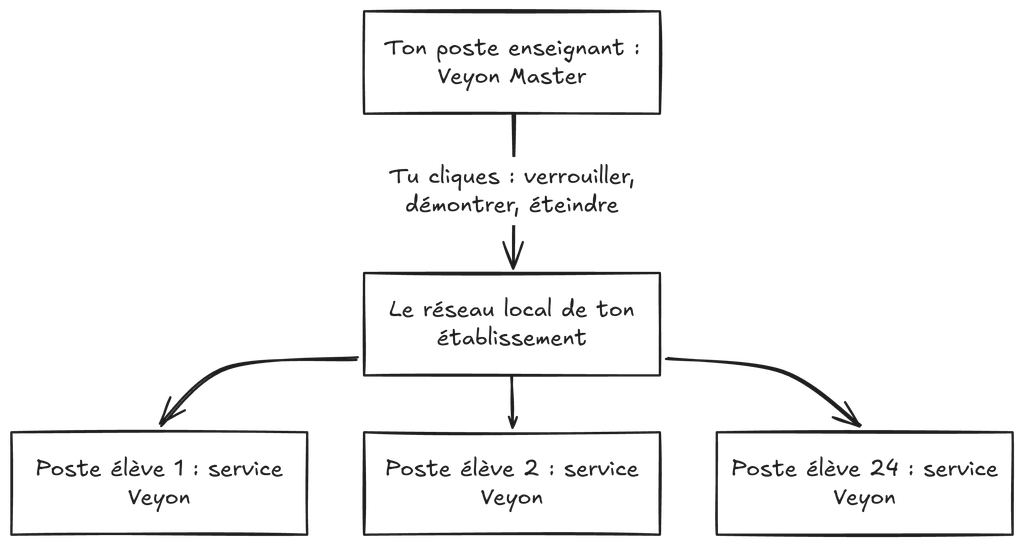
Derrière ces miracles, il n’y a aucune sorcellerie. Juste une architecture toute simple, celle du client et du serveur — ici, disons le « maître » et le « concierge » :
- Le maître (master en anglais), c’est la télécommande. Il vit sur ton poste, celui du prof.
- Le service, c’est le petit programme installé sur chaque poste étudiant. Un service, c’est un logiciel invisible qui tourne en tâche de fond, comme le concierge de l’immeuble : tu ne le vois jamais, mais il est là, et il a les clés.
- Entre les deux, ton réseau local. Rien ne sort du bâtiment, rien ne passe par Internet. C’est un peu un standard téléphonique interne : les conversations restent à la maison.
💡 Petit dictionnaire pour briller en réunion
- Client / serveur : celui qui demande / celui qui exécute. Comme au restaurant.
- LAN (Local Area Network) : ton réseau local, les câbles et le wifi du bâtiment.
- Wake-on-LAN : allumer un poste à distance via sa prise réseau.
- Clé publique / clé privée : une serrure et sa clé. Tu distribues la serrure, tu gardes la clé.
- VNC : le langage que parlent ces outils pour transporter une image d’écran d’une machine à l’autre.
Tu vois le principe ? Ton poste envoie un ordre, les services des postes étudiants obéissent. C’est tout. La suite, c’est du mode d’emploi.
Le grand match
Avant de te faire installer quoi que ce soit, faisons le tri. J’ai passé en revue les principales solutions libres et gratuites qui permettent de piloter des postes en réseau local : Veyon, Epoptes, MeshCentral, RustDesk et UltraVNC. Elles ne jouent pas toutes dans la même catégorie, et ça change tout.
Les fonctionnalités, côte à côte
| Fonctionnalité | Veyon | Epoptes | MeshCentral | RustDesk | UltraVNC |
|---|---|---|---|---|---|
| Vue grille de tous les écrans, en direct | ✔️ | ✔️ | — | — | — |
| Mode démo (diffuser son écran à la classe) | ✔️ | ✔️ | — | — | — |
| Verrouillage d’écran de toute la classe | ✔️ | ✔️ | — | — | — |
| Prise en main d’un poste à distance | ✔️ | ✔️ | ✔️ | ✔️ | ✔️ |
| Message écrit envoyé à toute la classe | ✔️ | ✔️ | — | — | — |
| Distribution et ramassage de fichiers | ✔️ | — | — | — | — |
| Couper le son des postes | — | ✔️ | — | — | — |
| Bloquer l’accès à Internet | — | ✔️ | — | — | — |
| Lancer un programme ou un site sur tous les postes | ✔️ | ✔️ | ✔️ | — | — |
| Allumage (Wake-on-LAN) et extinction à distance | ✔️ | ✔️ | ✔️ | — | — |
| Conçu pour l’usage en classe | ✔️ | ✔️ | — | — | — |
| Pensé pour l’accès depuis l’extérieur de l’école | — | — | ✔️ | ✔️ | — |
Lecture rapide : Veyon et Epoptes sont les seuls pensés pour la pédagogie — la vue grille, le mode démo, le verrouillage de classe. Les trois autres sont d’excellents outils de contrôle à distance (un poste à la fois), pensés pour le dépannage, pas pour la conduite d’un groupe. Et tu remarqueras que les deux champions ne se recouvrent pas tout à fait : Veyon sait ramasser les copies, Epoptes sait couper Internet et le son. Chacun son super-pouvoir.
Leurs cartes d’identité
| Solution | Licence | Windows 10 / 11 | Linux | Fonctionne sans Internet | Difficulté de déploiement |
|---|---|---|---|---|---|
| Veyon 4.11 | GPL v2 ou ultérieure | ✔️ | ✔️ | ✔️ | Moyenne : un premier paramétrage soigneux, ensuite roulez |
| Epoptes 23.08 | GPL v3 | — | ✔️ | ✔️ | Facile : quatre commandes sur Ubuntu ou Debian |
| MeshCentral | Apache 2.0 | ✔️ | ✔️ | ✔️ | Un serveur Node.js à installer, console pensée pour les équipes techniques |
| RustDesk 1.4 | AGPL v3 | ✔️ | ✔️ | ✔️ | Très facile côté poste, serveur auto-hébergé optionnel |
| UltraVNC 1.8 | GPL | ✔️ | — | ✔️ | Facile, mais un poste à la fois, et le logiciel ne s’installe que sous Windows |
Deux constats. D’abord, tout ce beau monde est libre et gratuit : pas de licence par poste, pas d’abonnement, pas de compte à créer. Ensuite, il n’y a pas de mauvais outil, il n’y a que des outils mal choisis : pour animer un local, tu veux une solution « classe » ; pour dépanner depuis chez toi, tu veux une solution « distance ».
⚠️ L’écran noir n’est pas un super-pouvoir
Ces outils donnent de la visibilité sur les postes des étudiants : tu traites donc des données à caractère personnel, et le RGPD s’applique. Les autorités de protection des données sont claires sur trois points. Proportionnalité : on surveille pendant l’activité pédagogique, pas en continu. Information préalable : les étudiants et leurs représentants légaux doivent savoir que l’outil existe, ce qu’il permet et quand il tourne — sans cette information, aucun usage n’est conforme. Finalité : enseigner et organiser, pas espionner.
Traduction dans ta salle : une phrase dans le règlement d’ordre intérieur, une affiche au mur, et cinq minutes d’explication au premier cours. Dis-le, montre-le, encadre-le. Et rassure-toi, l’annoncer ne ruine pas l’effet : le but n’a jamais été de prendre quelqu’un en flagrant délit de TikTok, mais de rendre l’Alt + Tab inutile. La confiance, ça s’installe comme un pilote logiciel : proprement, et en annonçant la couleur.
Veyon, le champion toutes catégories
Si ton parc tourne sous Windows 10, Windows 11 ou Linux (ou un mélange des trois, d’ailleurs), Veyon est ton meilleur allié. C’est le descendant d’iTALC, un pionnier du genre entièrement reconstruit en 2017, maintenu depuis par Tobias Junghans et l’équipe allemande de Veyon Solutions. Et il parle couramment les deux langues : un poste maître sous Windows 11 contrôle sans sourciller des clients Linux, et inversement.
Regarde à quoi ressemble ta tour de contrôle une fois le moteur lancé :
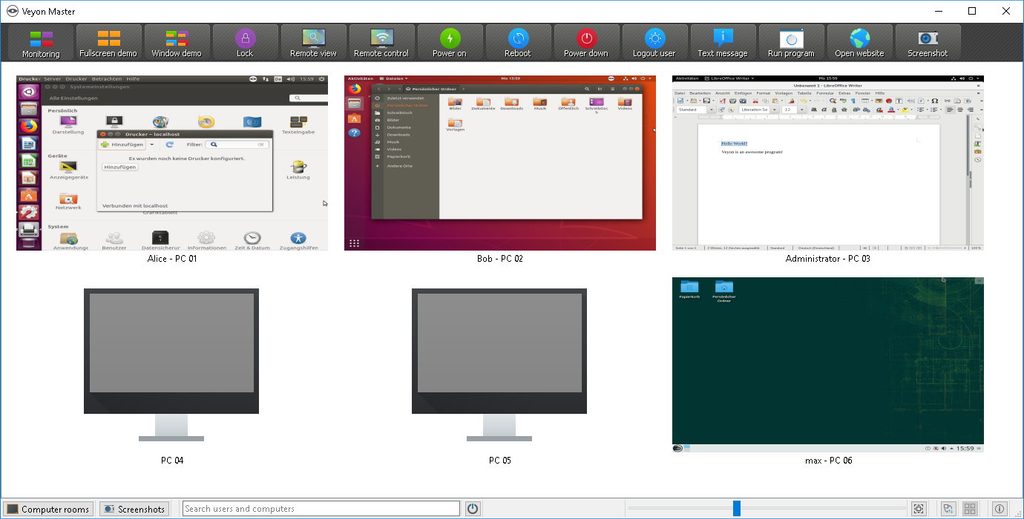
Tout est là, dans la barre en haut : Monitoring, Demo, Lock, Remote access, Screenshot, Text message, File transfer, Power on, Power down… Chaque icône agit sur les postes sélectionnés, ou sur la salle entière. C’est le tableau de bord que je rêvais d’avoir le premier jour.
Étapes 1 à 3 : installer
- Sur ton poste enseignant, télécharge l’installeur Windows sur veyon.io/download (ou le paquet
.deb/.rpmde ta distribution, proposé sur la même page). Lance-le, et garde les deux composants proposés : Veyon Service (le concierge) et Veyon Master (la télécommande). - Sur chaque poste étudiant, relance le même installeur, mais décoche le composant Master. Les étudiants n’ont pas besoin de télécommande — ce serait même une très mauvaise idée.
- Redémarre les postes étudiants (ou juste le service) pour que le concierge prenne son service.
💡 Vingt-quatre installations, un seul effort
Veyon s’installe en mode silencieux, sans un seul clic. Sur un poste étudiant, la ligne magique est :
veyon-4.11.2-win64-setup.exe /S /NoMaster /ApplyConfig=%cd%\ma-config.json
/Sfait taire l’installeur,/NoMasterévite d’offrir la télécommande à ta classe, et/ApplyConfigapplique d’un coup la configuration que tu as préparée. Car oui : tu règles tout une seule fois dans le Veyon Configurator, puis tu l’exportes via Fichier → Enregistrer les paramètres dans un fichier. Ton service informatique (ou toi, un jeudi soir) déploie ensuite le tout en une passe sur tout le parc. C’est le genre de corvée qui se transforme en café si l’on s’y prend bien.
L’étape qui fait peur (et qui ne mord pas) : les clés
Ici, beaucoup de gens abandonnent. Pas toi. Veyon sécurise les échanges avec une paire de clés : imagine une serrure que tu installes sur chaque poste étudiant (la clé publique) et la clé unique que tu gardes précieusement sur ton poste (la clé privée). Sans la clé, personne ne pilote les postes. Pas même le collègue du local d’à côté (sauf s’il lit cet article, mais tu as l’avantage du départ).
- Ouvre le Veyon Configurator sur ton poste, rubrique Authentication keys.
- Clique sur Create key pair et donne à ta paire un nom court et clair, par exemple
teacher. Tu viens de forger ta clé. - Veyon te demande ensuite un groupe d’accès pour chaque clé. Règle d’or : la clé privée n’est lisible que par le groupe des enseignants autorisés à lancer Veyon Master ; la clé publique, elle, doit être lisible par tout le monde sur les postes étudiants. C’est toute la sécurité du système qui tient dans ce réglage — prends-y trente secondes.
- Sélectionne la clé publique, clique sur Export key, et range le fichier quelque part où tu le retrouveras.
- Sur chaque poste étudiant, ouvre le Configurator, Authentication keys, puis Import key. À la main la première fois ; via un partage réseau ou ton fichier de configuration ensuite.
- Dans Locations & computers, déclare tes postes : nom et adresse IP de chaque machine, rangés par salle. Oui, c’est la partie la plus fastidieuse. Oui, tu ne le feras qu’une fois.
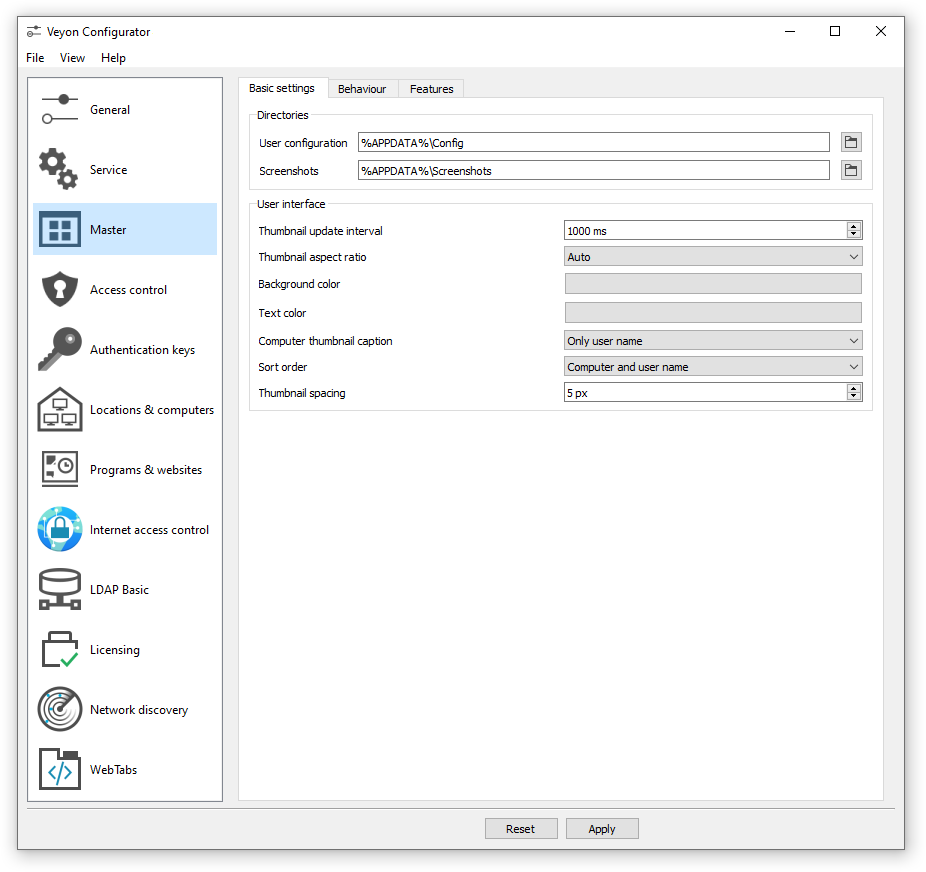
Sur un petit parc, tu peux zapper les clés et choisir l’authentification par nom d’utilisateur et mot de passe (logon authentication) : Veyon chiffre alors tes identifiants et les fait vérifier par le poste distant. Plus rapide à tester, moins élégant au quotidien — et ça suppose que tu aies un compte sur chaque poste étudiant. À toi de voir.
Ton premier contrôle de salle
Moment de vérité. Assieds-toi, lance Veyon Master, et regarde : les vignettes des postes apparaissent une à une, avec le nom de l’utilisateur connecté. C’est le moment où l’on entend mentalement la musique de Mission : Impossible.
- Clique sur une vignette : elle se sélectionne. Ctrl + A : toute la salle.
- Bouton Lock : tous les écrans s’éteignent derrière un message, clavier et souris compris. Écoutons la consigne.
- Double-clic sur une vignette : Remote view pour regarder sans intervenir, Remote control pour prendre la main.
- Bouton Demo : ton écran devient le leur. La fin du « regardez sur mon écran, là-haut » prononcé depuis le fond de la salle.
- Bouton File transfer : tu envoies le fichier de l’exercice, et en fin d’heure tu ramasses les copies. Elles atterrissent dans ton dossier personnel, triées par étudiant. Aucun partage réseau à configurer.
⚠️ Un détail qui tue (la démo, pas le poste)
Le mode démo envoie ta copie d’écran à tous les postes en continu : sur un wifi partagé par vingt-quatre machines, ça peut peiner. Si le local est câblé en Ethernet, aucun souci. Si tu es en wifi, teste d’abord avec une demi-classe.
Et choisis bien ton mode : le plein écran (fullscreen demo) verrouille clavier et souris des étudiants — parfait pour capter l’attention. La démo en fenêtre (window demo) laisse chacun travailler à côté de ta démonstration — parfait pour un pas-à-pas que les étudiants reproduisent. La prudence est mère de sûreté, et le technicien réseau sera ton ami pour la vie.
Et sur Linux, alors ?
Rien de plus naturel : Veyon est né sous Linux. Sur Ubuntu et dérivées, ajoute le dépôt officiel du projet puis installe ce dont tu as besoin :
sudo add-apt-repository ppa:veyon/stable
sudo apt update
sudo apt install veyon-master veyon-configurator   # sur ton poste
sudo apt install veyon-service veyon-configurator  # sur les postes étudiants
Pourquoi le dépôt du projet plutôt que celui d’Ubuntu ? Parce que les paquets livrés avec Ubuntu 24.04 sont restés en version 4.7, alors que le PPA suit la 4.11. Trois ans d’écart, ça se sent. Et si ta distribution n’est ni Ubuntu ni Debian, la page de téléchargement propose aussi des paquets pour Fedora, openSUSE et RHEL/Rocky.
Puis tu reprends la recette des clés, exactement comme sous Windows. Tu peux même mélanger : maître Linux, clients Windows, ça se serre la pince sans discuter.
⚠️ Le piège Wayland : à lire avant de te lancer sous Linux
Veyon ne fonctionne pas sous Wayland, le nouveau système d’affichage de Linux. Il lui faut encore X11 (l’ancien), et il te le dira franchement : « Can’t start Veyon Server in Wayland sessions as this is not yet supported. »
En pratique : sous Ubuntu 24.04, choisis « Ubuntu on Xorg » sur l’écran de connexion (l’engrenage, en bas à droite) et tout roule. Sous Ubuntu 26.04, la session X11 de GNOME a été supprimée — il faut alors passer les postes sous un autre environnement de bureau qui propose encore X11, ou rester en 24.04 sur ton parc pédagogique jusqu’à ce que Veyon rattrape Wayland. Vérifie ce point avant de promettre quoi que ce soit à ta direction. C’est le genre de détail qui transforme un projet réussi en après-midi perdu.
Epoptes, le champion 100 % Linux
Ton établissement a fait le grand saut vers le libre ? Alors Epoptes va te faire sourire. C’est l’outil historique des salles Linux, écrit par des enseignants grecs pour les écoles grecques — et non, il n’a pas besoin d’une infrastructure LTSP compliquée : il tourne aussi bien sur des postes autonomes tout ce qu’il y a de plus ordinaires.
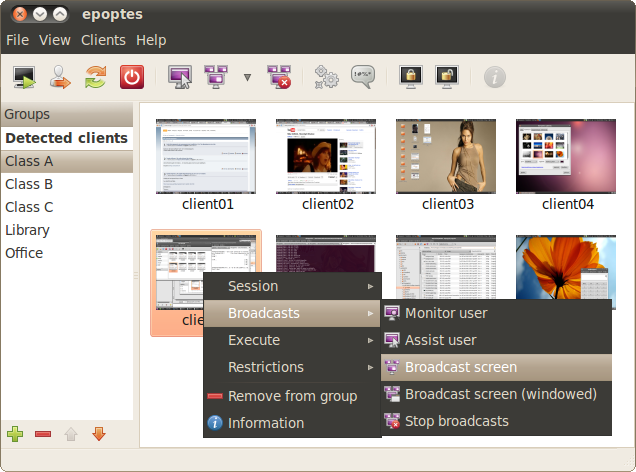
Regarde cette interface : groupes de clients à gauche, vignettes d’écrans au centre, et un menu qui fait tout — Monitor user (surveiller), Assist user (aider), Broadcast screen (diffuser son écran, en fenêtre ou en plein écran), Execute command (lancer une commande partout), Send message, Lock screen, Mute sound, Block Internet, Boot, Reboot, Shutdown.
Arrêtons-nous deux secondes sur ces deux-là, parce qu’ils n’ont pas d’équivalent chez Veyon : Mute sound coupe le son de tous les postes (bénédiction le jour de la vidéo découverte), et Block Internet coupe l’accès au web sans toucher au réseau local. Le contrôle d’une évaluation en salle informatique, en un clic droit.
L’installation, elle, tient en une respiration. Sur le poste enseignant :
sudo apt install --install-recommends epoptes
sudo gpasswd -a ton_login epoptes   # autorise ton compte à lancer Epoptes
Déconnecte-toi et reconnecte-toi pour que l’appartenance au groupe prenne effet. Ensuite, sur chaque poste étudiant :
sudo apt install --install-recommends epoptes-client
sudo epoptes-client -c        # récupère le certificat du serveur
Le certificat joue le même rôle que la paire de clés de Veyon : seul le poste enseignant est reconnu. Malin, non ?
⚠️ Le client doit savoir où habite le prof
Par défaut,
epoptes-clientcherche une machine qui répond au nomserver. Si ton poste enseignant s’appelle autrement, la commandeepoptes-client -céchouera sans que tu comprennes pourquoi. Deux solutions, au choix, à faire avant la récupération du certificat :
Puis redémarre les postes étudiants. Deux minutes de préparation qui t’épargnent une soirée de perplexité.
Le seul vrai manque d’Epoptes face à Veyon ? Il ne ramasse pas les copies. Pour ça, tu peux toujours dégainer Execute command, mais ce n’est plus tout à fait « en un clic ». Et bien sûr, Epoptes n’existe que sous Linux : si un seul poste de ta salle tourne sous Windows, c’est Veyon qu’il te faut.
Les renforts : quand tu veux autre chose
Il arrive que le besoin ne soit pas « animer une classe » mais « dépanner un poste », parfois depuis chez toi, en pyjama. C’est là que les spécialistes du contrôle à distance entrent en scène. Petit tour d’horizon, sans mauvaise conscience.
- RustDesk : l’alternative libre à TeamViewer. Tu installes, tu entres un identifiant et un mot de passe, tu prends la main. Simple comme bonjour, et sans créer de compte. Bon à savoir : par défaut, RustDesk passe par les serveurs publics du projet pour mettre les deux machines en relation. Si tu veux que rien ne sorte de l’école, active l’option accès par IP directe (direct IP access) dans les paramètres — les deux postes se parlent alors en tête-à-tête sur ton réseau. Parfait pour aider un collègue qui te dit « montre-moi ». En revanche, pas de vue de classe, pas de verrouillage de groupe : c’est du un-à-un, pensé pour le dépannage.
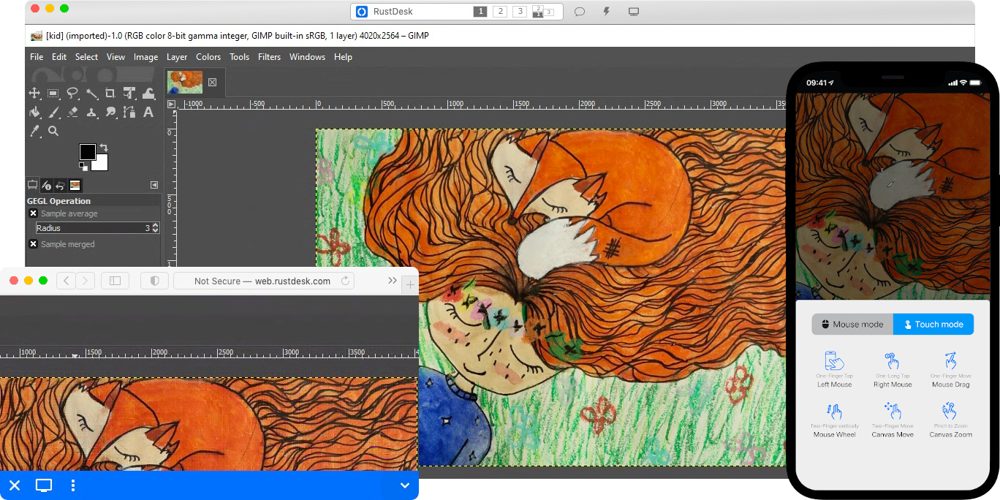
- MeshCentral : le couteau suisse des équipes techniques. Un petit serveur à installer une fois, une console qui s’ouvre dans le navigateur, et tu gères un parc entier : bureau à distance, terminal, transfert de fichiers, inventaire, Wake-on-LAN. Puissant, libre (licence Apache 2.0), impressionnant. Mais pensé pour l’administration technique, pas pour la conduite de classe : ni mode démo, ni verrouillage pédagogique. Si ton établissement a un responsable informatique, montre-lui ce nom : c’est son cadeau de Noël.
- UltraVNC : le vétéran, toujours mis à jour en 2026. Un classique sous Windows, simple et efficace en un-à-un sur un réseau local. Son moteur d’affichage sert d’ailleurs de base à Veyon sous Windows — amusante coïncidence. Attention toutefois : le logiciel ne s’installe que sous Windows. Comme il parle le VNC standard, tu peux malgré tout t’y connecter depuis un poste Linux avec une visionneuse comme Remmina ou TigerVNC. Utile à connaître, à réserver aux dépannages ponctuels.
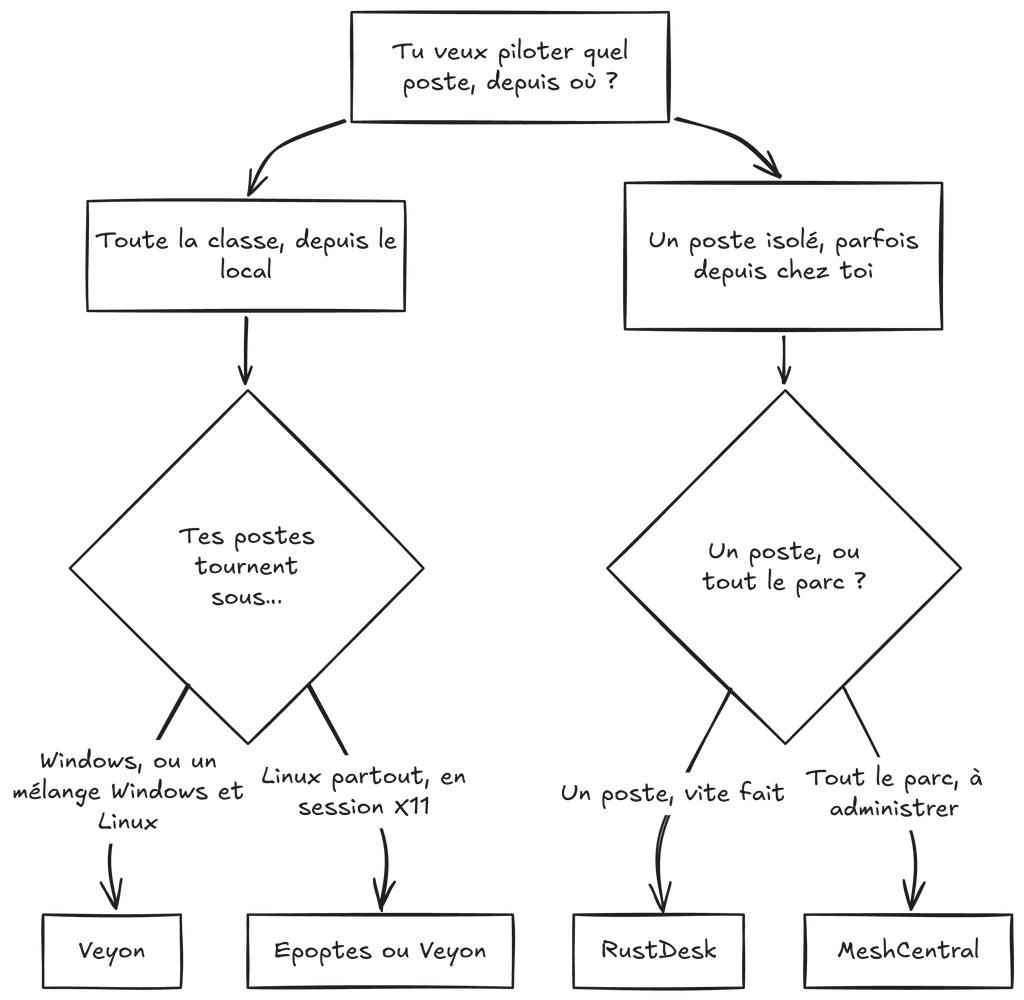
En résumé : pour la classe, prends un outil de classe. Pour la distance, prends un outil de distance. Et si tu hésites, ce petit schéma décisionnel te tend la main :
Quand ça coince
Même les meilleurs outils ont leurs humeurs. Voici les pannes que tu croiseras presque à coup sûr, et leur remède de grand-mère :
| Symptôme | Cause probable | Remède |
|---|---|---|
| Un poste n’apparaît pas dans la grille | Le service dort, ou un pare-feu fait le difficile | Vérifie que le service Veyon tourne sur le poste étudiant, et que le pare-feu l’autorise (le Configurator le propose tout seul à l’installation) |
| « Accès refusé » quand tu prends la main | La clé publique n’est pas (ou plus) sur le poste, ou son groupe d’accès est mal réglé | Rejoue Import key sur ce poste et vérifie que la clé publique est lisible par tous |
| Sous Linux, le service refuse de démarrer | La session est en Wayland | Reconnecte-toi en session X11 (« Ubuntu on Xorg ») |
| La démo saccade sur tous les écrans | Le wifi est saturé | Bascule en démo fenêtrée, ou branche les postes en Ethernet |
| Power on ne réveille aucun poste | Le Wake-on-LAN est désactivé dans le BIOS/UEFI, ou l’adresse MAC manque | Active « Wake on LAN » dans le BIOS de chaque poste et renseigne l’adresse MAC dans Locations & computers |
| L’écran de verrouillage ne s’affiche pas | Personne n’est connecté sur ce poste | Normal : le poste est bien bloqué, seul le message ne peut pas s’afficher |
💡 Garde ton plan B dans la manche
Note précieusement, pour chaque poste, son nom, son adresse IP et son adresse MAC. Un tableau sur le mur, un fichier partagé, au choix. Le jour où un poste joue les divas, tu pourras le joindre directement, sans fouiller — et l’adresse MAC est de toute façon indispensable pour le Wake-on-LAN. Dix minutes de préparation qui en épargnent des heures.
Verdict
Retour au mardi matin. Huit heures. Le local sent toujours le café, mais l’appréhension est restée au vestiaire. Je m’assieds, je lance Veyon Master, je vérifie vingt-quatre écrans d’un seul regard. Je démontre mon écran sans quitter ma chaise. Je ramasse tous les fichiers en trois clics, et j’éteins le parc entier en partant. La classe a vu l’outil dès le premier cours, et je leur ai expliqué pourquoi il existe : moins de temps perdu, plus de temps pour apprendre.
Et ma collègue ? Elle m’a écrit trois semaines après sa mise en route. Un seul message : « Ils ont arrêté l’Alt + Tab. Ils ont compris que ça ne servait plus à rien. » Voilà le vrai bénéfice — pas d’avoir pris quelqu’un la main dans le sac, mais d’avoir rendu la triche fatigante et le travail plus simple que la mise en scène.
Contrairement à ce que tu craignais, il n’a fallu ni budget, ni serveur, ni voisin informaticien. Juste un après-midi de mise en route, un logiciel libre, et un local qui, pour une fois, travaille pour toi.
La morale, toute simple : le meilleur ordinateur du local, c’est celui qui te rend ton temps d’enseignement. Et si tu veux prolonger l’aventure du libre dans ton établissement, notre guide « Donne une seconde vie à ton vieil ordinateur avec Ubuntu » t’attend sur technopedia-cpeons.be. Parce qu’un parc qu’on pilote, c’est bien ; un parc qu’on pilote et qu’on fait durer, c’est mieux.
Tu es prêt à troquer ta paire de chaussures contre une grille de surveillance ? On parie que tu ne remarcheras plus jamais pour éteindre un poste.
🛡️ Clause de non-responsabilité à la sauce Technopédia
Aucun étudiant n’a été surveillé de façon abusive pendant la rédaction de cet article. Aucun poste n’a été éteint à distance par vengeance. Si, malgré toute notre bienveillance, ton réseau local se met à ramer exactement le jour de ton inspection, ce sera la faute du wifi (c’est toujours la faute du wifi). Technopédia décline toute responsabilité en cas d’addiction au verrouillage d’écran en pleine récréation.
Laisser un commentaire